GeminiとChatGPTを徹底比較|各ツールの登録方法から具体的な活用事例まで
「GeminiとChatGPT、結局どちらを使えばいいのか?」「機能の違いだけでなく、実際の始め方や具体的な操作方法を知りたい」
生成AIの進化に伴い、Googleの「Gemini」とOpenAIの「ChatGPT」のどちらを選ぶべきか迷うケースが増えています。
両者は得意分野が異なり、目的に応じて使い分けるのが最適解です。
本記事では、GeminiとChatGPTの機能比較から、アカウント作成、基本操作、そして独自の強みを活かした応用手順までを網羅的に解説します。
比較検討だけでなく、実際にツールを使いこなし、業務や日常の効率化を実現するためのステップガイドとしてご活用ください。
AI導入・活用を成功させるための戦略を公開!
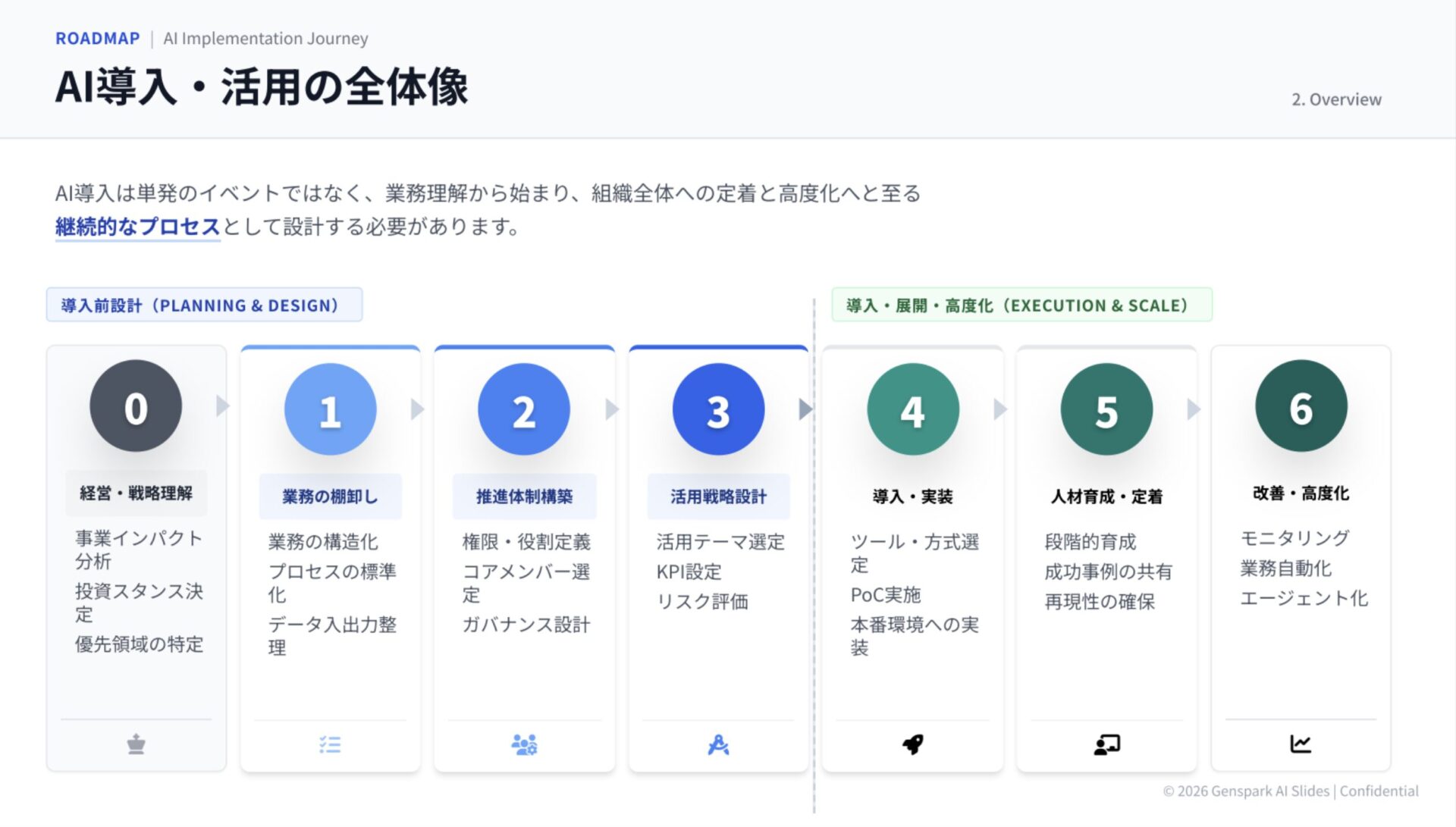

コピペで即実践!ChatGPT 部門別活用ガイド
営業・総務・法務・IT・経営企画——5つの部門それぞれで、ChatGPTの法人プランをどう使えば効果が出るのか。
活用シーン・実践プロンプト例・カスタムGPTs設計パターンまで収録した、社内展開にそのまま使える実践ガイドです。
こちらのバナーから無料でダウンロードいただけます。

GeminiとChatGPTの徹底比較|あなたにおすすめなのはどっち?
まずは両ツールの違いを理解し、ご自身の目的に合ったツールを選定しましょう。
どちらか一方だけでなく、用途に応じて両方を使い分けるのも有効な手段です。
最新情報の検索ならGemini、複雑な作業ならChatGPTがおすすめです。
機能・料金・得意分野の比較一覧表
GeminiとChatGPTの主要な仕様と特徴を比較します。
| 項目 | Google Gemini | ChatGPT (OpenAI) |
|---|---|---|
| 開発元 | OpenAI | |
| 得意分野 | Googleアプリ連携、最新情報の検索、マルチモーダル処理 | 複雑な論理的推論、データ分析、プログラミング、カスタマイズ |
| 検索能力 | Google検索とリアルタイムに連動(Grounding) | Webブラウジング機能あり (Bing検索ベースなど) |
| コンテキスト | 非常に長い(大量の情報を一度に処理可能) | 標準的(プランにより拡張) |
| 主な無料機能 | Gemini Pro/Flash相当のモデル、画像認識 | GPT-4o(制限あり)、画像生成(制限あり)、データ分析 |
| 有料プラン | Gemini Advanced (Google One AI Premium) | ChatGPT Plus / Team |
Geminiがおすすめなケース(Googleユーザー・最新情報)
GeminiはGoogleのエコシステムに深く統合されています。
以下のようなニーズがある場合に適しています。
- Google Workspaceを活用している:
Gmail、Googleドキュメント、ドライブ内の情報を横断的に検索・要約したい場合。 - 最新情報を扱いたい:
Google検索エンジンと直結しており、リアルタイムなニュースや天気、株価などの情報を反映した回答が得意です。 - 無料で高性能なモデルを使いたい:
無料版でも比較的高速で、画像認識などのマルチモーダル機能が充実しています。
Geminiの詳細はこちらの記事で解説しているので、詳しく知りたい方はぜひご覧ください。
ChatGPTがおすすめなケース(精度・分析・カスタマイズ)
ChatGPTは推論能力とカスタマイズ性に定評があります。
以下の用途で強みを発揮します。
- 複雑な指示や論理的思考が必要:
文章の構成案作成、プログラミングコードの生成・デバッグなど、論理的な整合性が求められるタスク。 - データ分析を行いたい:
ExcelやCSVファイルをアップロードし、グラフ描画や統計分析を行いたい場合。 - 自分専用のAIを作りたい:
「GPTs」機能を使って、特定のタスクに特化したAIツールを作成・利用したい場合。
ChatGPTの詳細はこちらの記事で解説しているので、詳しく知りたい方はぜひご覧ください。
AI導入・活用を成功させるための戦略を公開!
コピペで即実践!ChatGPT 部門別活用ガイド
営業・総務・法務・IT・経営企画——5つの部門それぞれで、ChatGPTの法人プランをどう使えば効果が出るのか。
活用シーン・実践プロンプト例・カスタムGPTs設計パターンまで収録した、社内展開にそのまま使える実践ガイドです。
こちらのバナーから無料でダウンロードいただけます。
【無料版】Gemini・ChatGPTのアカウント作成と初期設定手順
ツールを選んだら、実際にアカウントを作成して利用環境を整えます。
ここではPCブラウザ版をベースに解説します。
Geminiの始め方|Googleアカウントでのログインと設定
GeminiはGoogleアカウントがあればすぐに利用を開始できます。
- 公式サイトへアクセス:
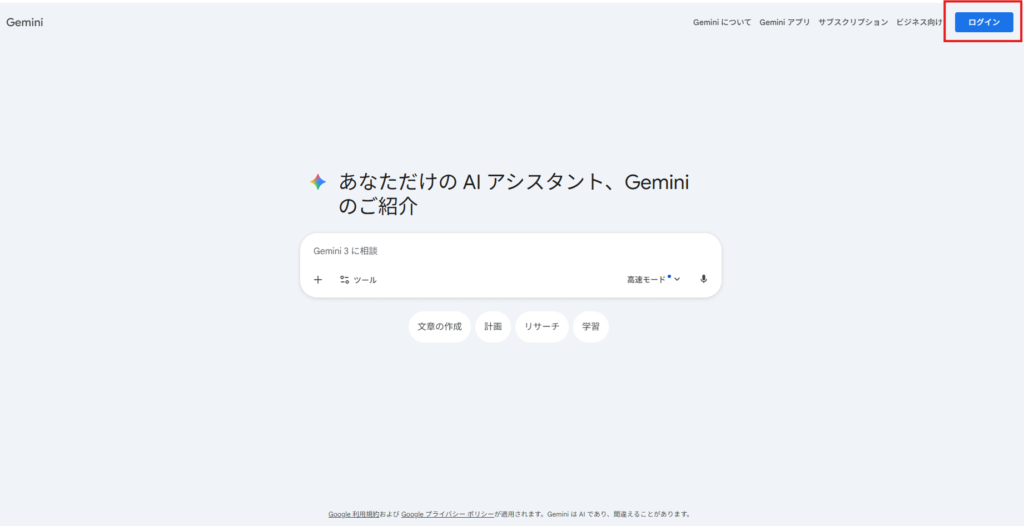
ブラウザで「Gemini」と検索するか、gemini.google.comにアクセスします。 - ログイン:
画面上の「ログイン」ボタンをクリックし、普段使用しているGoogleアカウントでログインします。
- 利用規約の同意:
初回アクセス時に利用規約とプライバシーポリシーが表示されます。「同意する」を選択して進みます。 - 初期設定:
必要に応じて、画面左下の「設定(歯車アイコン)」から「ダークモード」の切り替えや、リアルタイム回答の設定を行います。
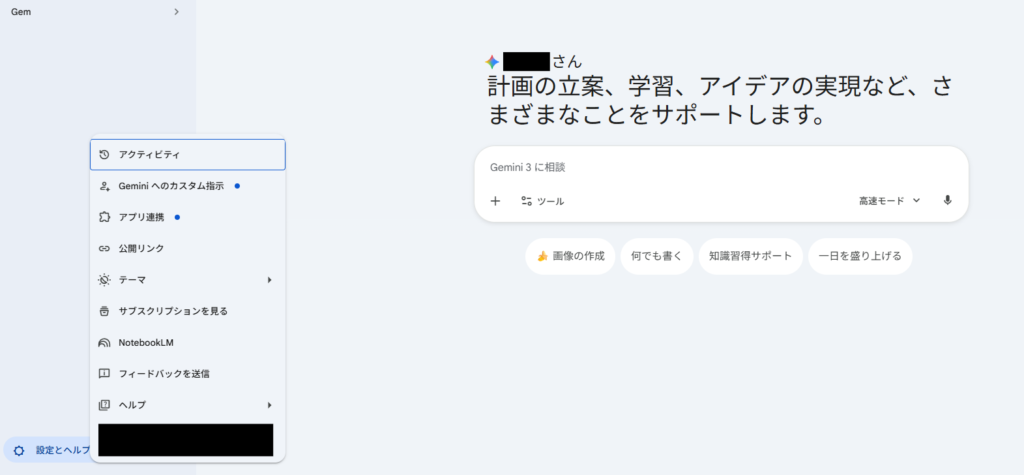
普段Gmailを使っている方は、新たな登録作業なしで即座に始められます。
ChatGPTの始め方|OpenAIアカウント作成と日本語化
ChatGPTを利用するにはOpenAIアカウントが必要です。
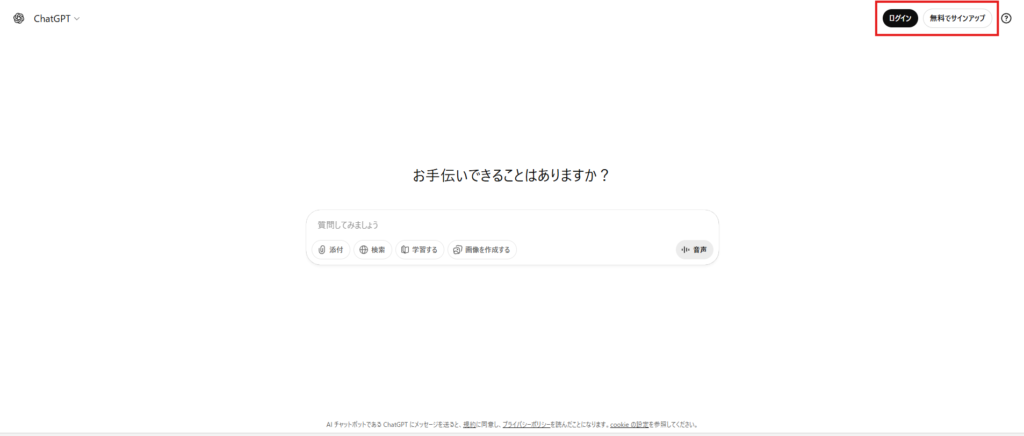
- 公式サイトへアクセス:
chatgpt.comにアクセスし、「サインアップ(Sign up)」をクリックします。
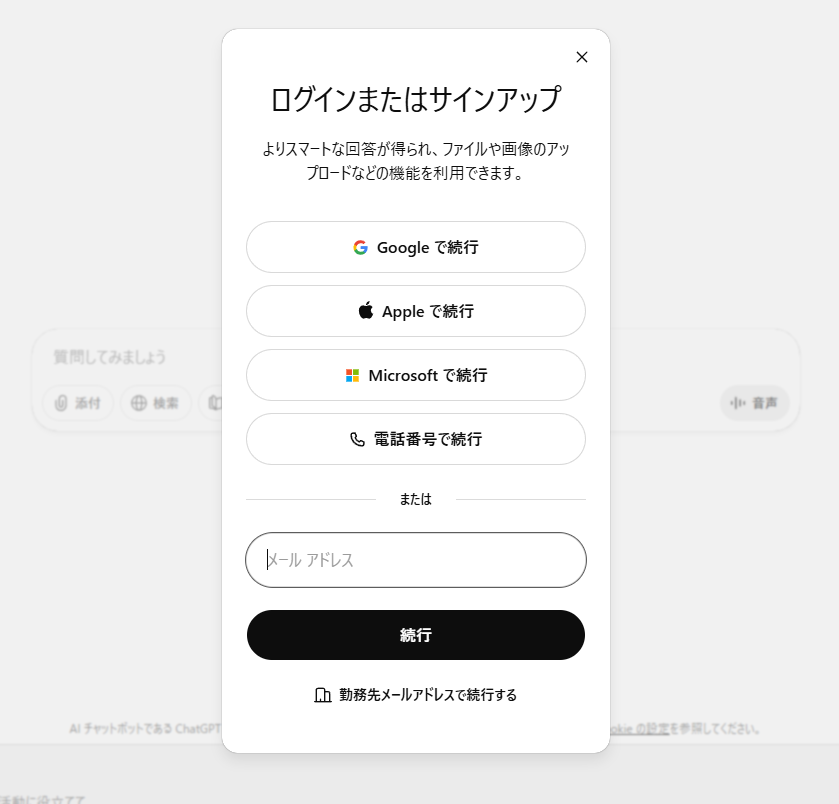
- アカウント作成:
メールアドレスを入力してパスワードを設定するか、Google/Microsoft/Appleアカウントでの連携ログインを選択します。
- 認証手続き:
メールアドレスで登録した場合、届いた確認メールのリンクをクリックします。電話番号認証が求められた場合は、SMSで届いたコードを入力します。
スマホアプリ版の導入とPC版との同期確認
移動中も利用できるよう、スマートフォンアプリを導入します。
- アプリのインストール:
iOSはApp Store、AndroidはGoogle Playストアから「Google Gemini」または「ChatGPT」を検索してインストールします。 - ログインと同期:
アプリを起動し、PC版と同じアカウントでログインします。チャット履歴画面を開き、PCで行った会話が表示されていれば同期は完了です。
AI導入・活用を成功させるための戦略を公開!
コピペで即実践!ChatGPT 部門別活用ガイド
営業・総務・法務・IT・経営企画——5つの部門それぞれで、ChatGPTの法人プランをどう使えば効果が出るのか。
活用シーン・実践プロンプト例・カスタムGPTs設計パターンまで収録した、社内展開にそのまま使える実践ガイドです。
こちらのバナーから無料でダウンロードいただけます。
GeminiとChatGPTの基本操作をマスターしよう!プロンプト入力から回答の活用まで
両ツールに共通する基本的な操作方法を解説します。
チャット画面の見方と効果的なプロンプト入力のコツ
チャットAIの精度は、指示(プロンプト)の出し方で大きく変わります。
- 入力欄:画面下部のテキストボックスに質問や指示を入力します。
- 送信:紙飛行機アイコンをクリックするか、Enterキーで送信します。
- 改行:
Shift+Enterキーで、送信せずに改行できます。
効果的なプロンプトの基本型は以下の通りです。
- 役割:「あなたはプロの編集者です」
- 背景:「新入社員向けのビジネスマナー記事を書いています」
- 指示:「以下の箇条書きを元に、親しみやすいトーンで本文を作成してください」
「役割・背景・具体的な指示」をセットで伝えると、意図した回答が得られやすくなります。
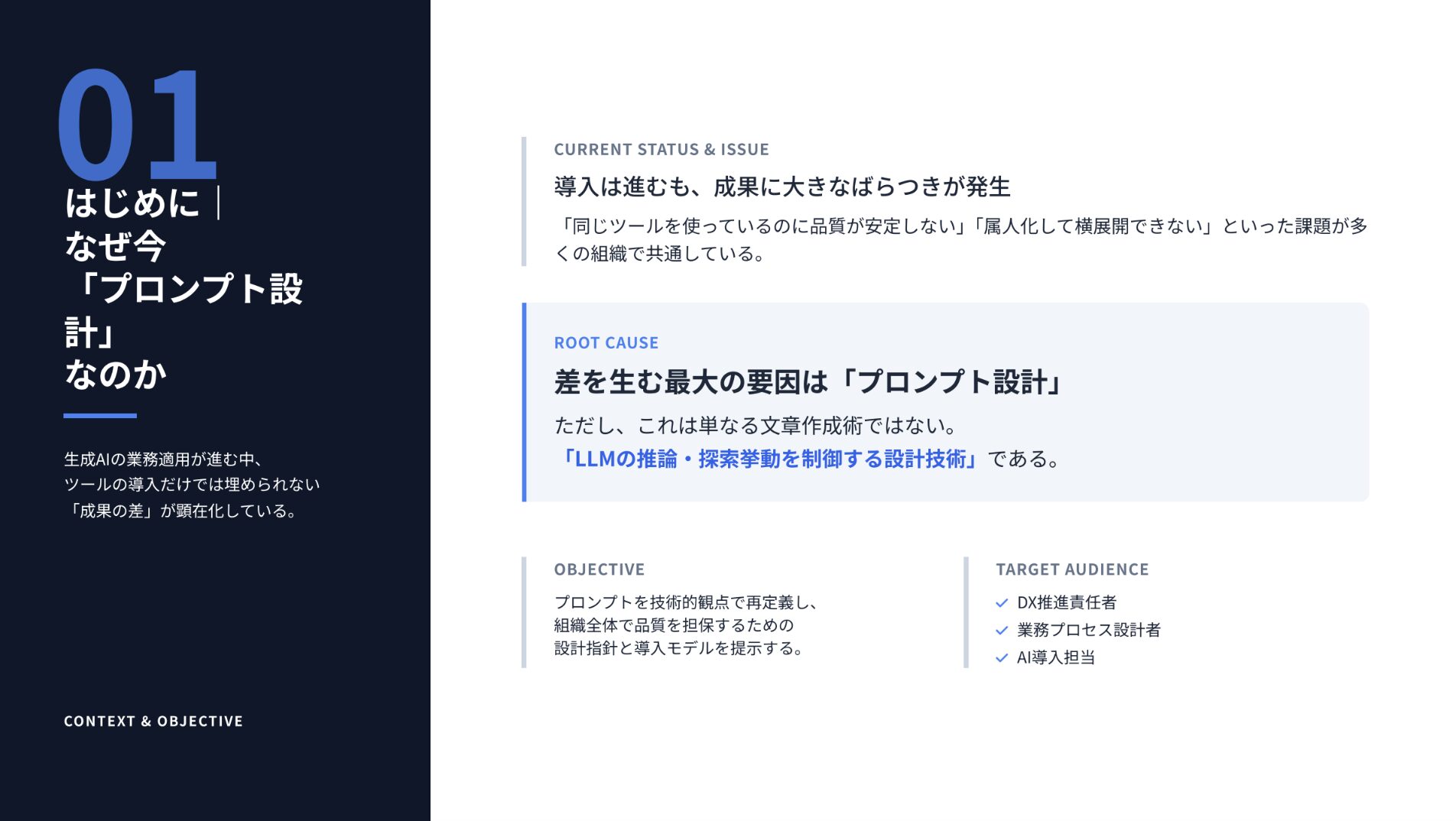
プロンプト設計のコツ・社内普及のための戦略

ファイル・画像のアップロードとマルチモーダル操作
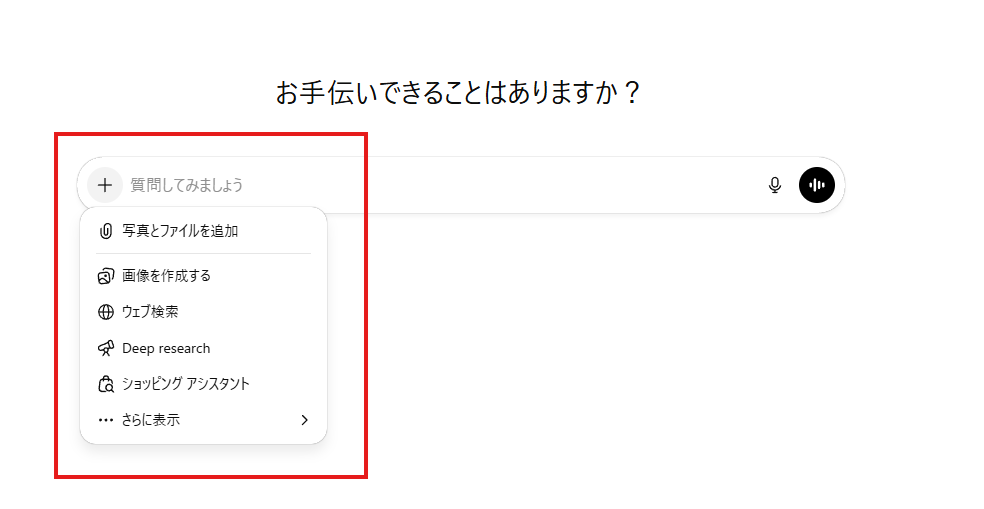
テキストだけでなく、画像やファイルを読み込ませて処理させることができます。
- アップロード:
入力欄付近にある「+」ボタンやクリップアイコン、画像アイコンをクリックし、PC内のファイルを選択します。
- 指示の入力:
画像の場合は「この画像に写っている料理のレシピを教えて」、文書の場合は「この資料の要点を3つにまとめて」などと指示します。 - 送信:
ファイルとテキストを同時に送信すると、AIが内容を解析して回答します。
回答の再生成・修正・履歴の管理方法
一度の回答で満足できない場合の調整方法と、履歴の整理手順です。
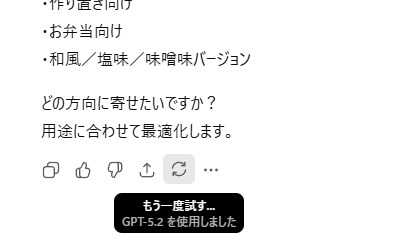
- 回答の再生成:
回答の下にある「再生成(回転矢印アイコン)」を押すと、別のパターンで回答を作り直します。
- 指示の修正:
自分の送信したメッセージにカーソルを合わせ、「編集(鉛筆アイコン)」をクリックすると、指示内容を書き換えて再送信できます。

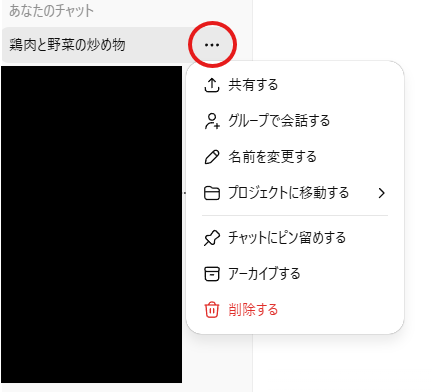
- 履歴の管理:
画面左側のサイドバーに過去のチャット履歴が並びます。各タイトルの横にある「…」メニューから、チャットの名称変更や削除が可能です。
AI導入・活用を成功させるための戦略を公開!
コピペで即実践!ChatGPT 部門別活用ガイド
営業・総務・法務・IT・経営企画——5つの部門それぞれで、ChatGPTの法人プランをどう使えば効果が出るのか。
活用シーン・実践プロンプト例・カスタムGPTs設計パターンまで収録した、社内展開にそのまま使える実践ガイドです。
こちらのバナーから無料でダウンロードいただけます。
【Gemini実践】Googleアプリ連携と最新情報の検索テクニック
Gemini最大の強みであるGoogleサービスとの連携機能を活用する方法を解説していきます。
Gmail・Googleドキュメントでのサイドパネル呼び出しと操作手順
GeminiはGoogle Workspace(Gmail、ドキュメント、ドライブなど)と連携し、情報を直接操作できます。
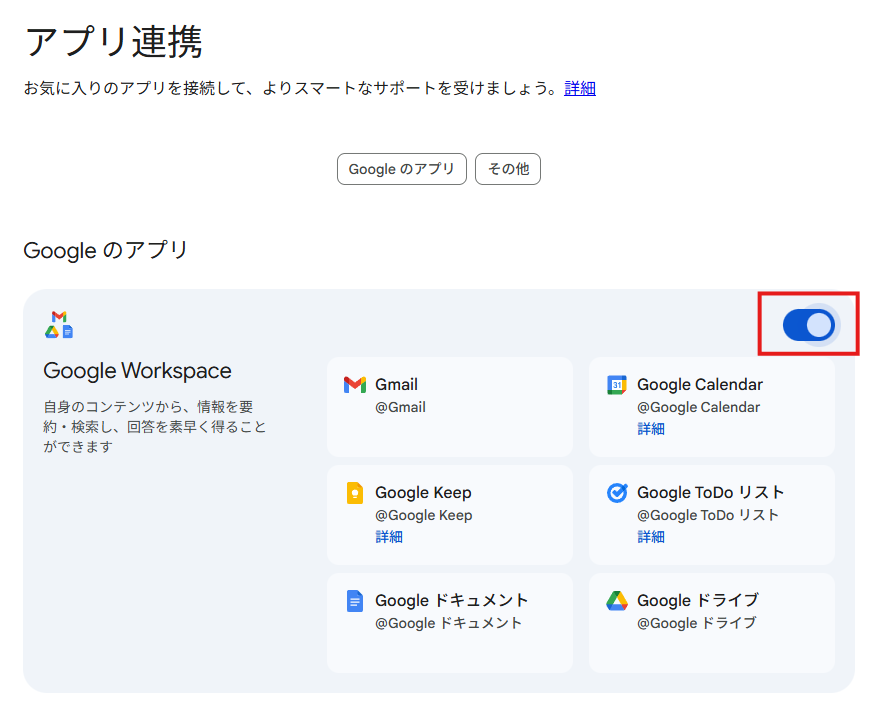
- 前提確認:
個人版は左下にある「設定とヘルプ」の「アプリ連携」で「Google Workspace」がオンになっていることを確認します。法人版は管理者の許可が必要です。
- サイドパネルの利用:
GmailやGoogleドキュメントを開き、画面右上の「Gemini(星型アイコン)」をクリックしてサイドパネルを開きます。
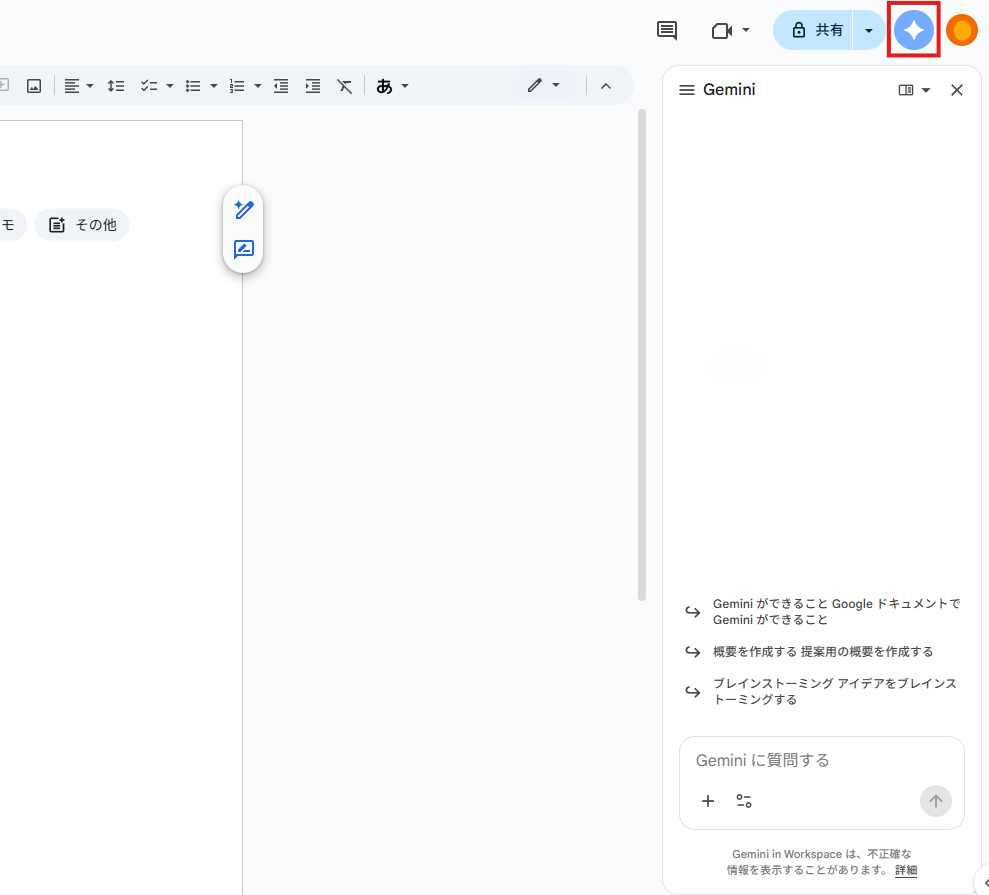
- 操作例:
Gmailで「未読メールから重要な案件を要約して」と指示したり、ドキュメントで「この文章をよりフォーマルな表現に書き換えて」と指示したりできます。
拡張機能の設定がオフになっていると連携できないため、最初に確認しましょう。
「Google検索」ボタンを活用したハルシネーション(嘘)対策
AIが事実と異なる回答(ハルシネーション)をするリスクを減らすための機能です。
- 回答の生成:
通常通り質問を行い、回答を得ます。 - ダブルチェック:
回答の下にある縦三点リーダー(⋮)をクリックし「回答を再確認」をクリックします。
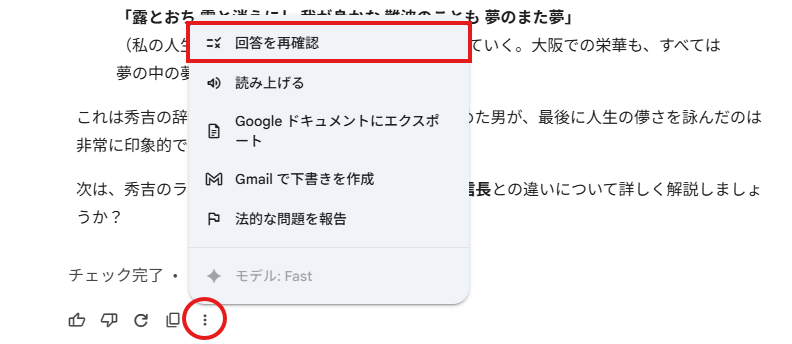
- 結果の確認:
GeminiがWeb上の情報を検索し、回答内容を検証します。裏付けが取れた部分は緑色、疑わしい部分はオレンジ色でハイライトされます。
無料版でも使える「Gems(カスタム)」の基本操作
「Gems」は、特定の指示や性格を記憶させたカスタムGeminiを作成する機能です。
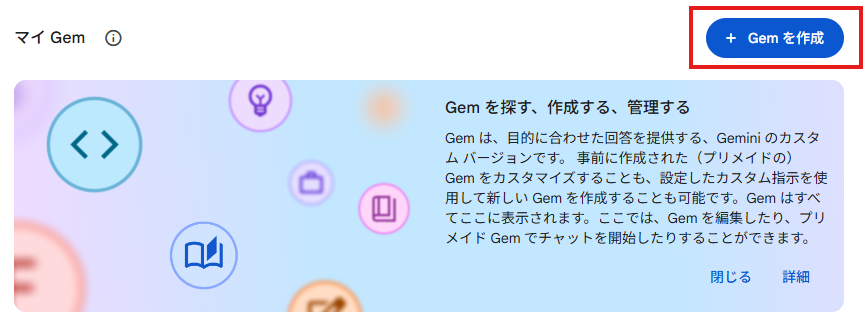
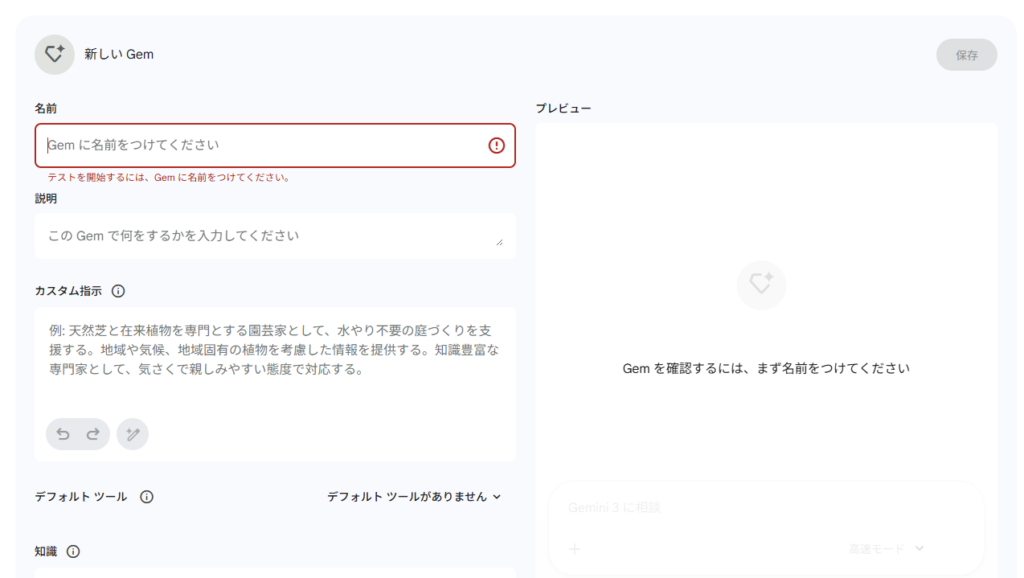
- Gemsマネージャーへアクセス:
Geminiのメニューから「Gemsマネージャー」または「Gemsを作成」を選択します。
- 設定の入力:
「英語コーチ」などの名前を付け、「あなたは厳格な英語教師です」のように振る舞いを定義します。
- 作成と利用:
「作成」をクリックするとサイドバーに追加され、設定した役割で常に応答してくれるようになります。
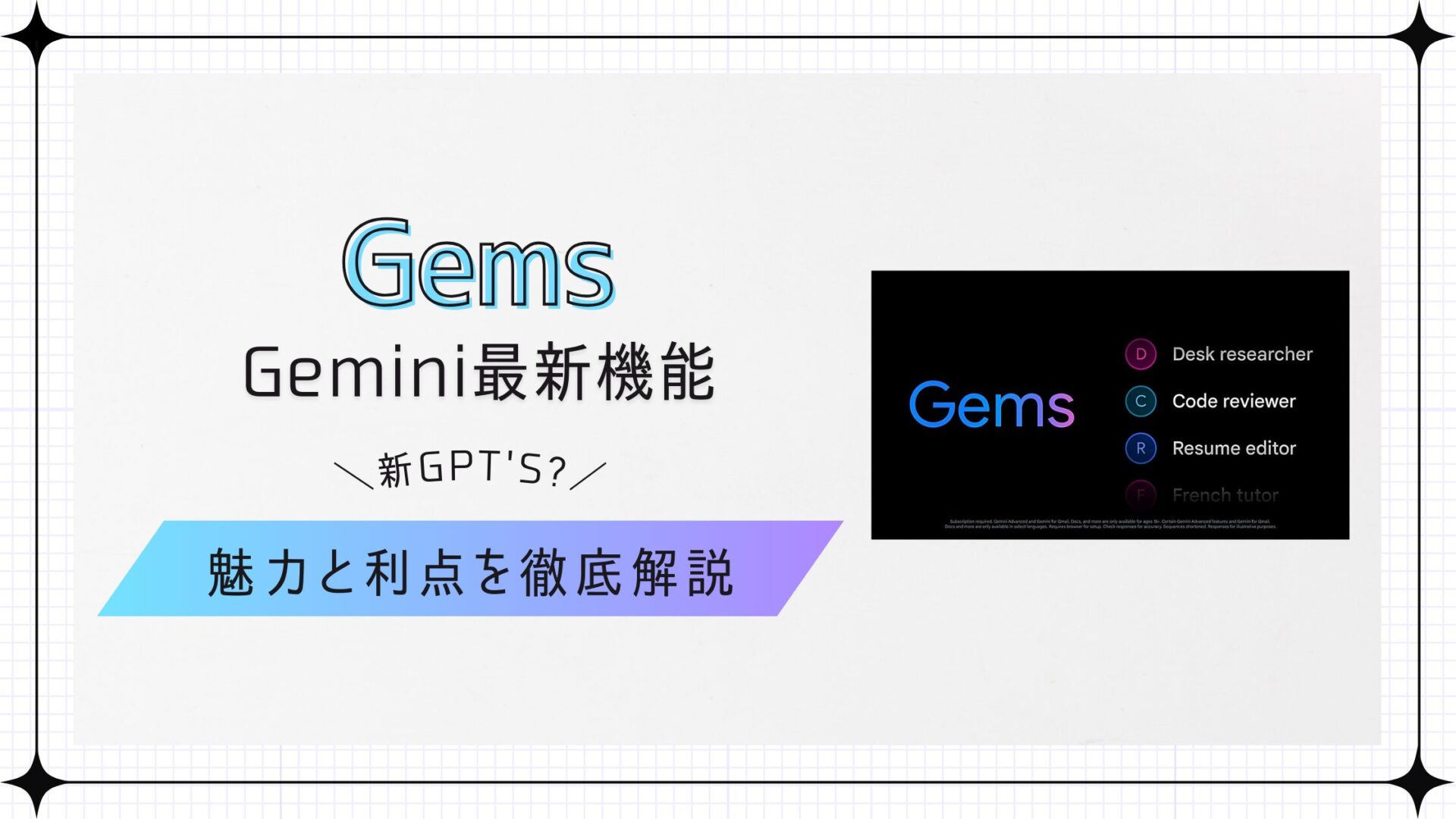
Gemsの詳細はこちらの記事で解説しています。
AI導入・活用を成功させるための戦略を公開!
コピペで即実践!ChatGPT 部門別活用ガイド
営業・総務・法務・IT・経営企画——5つの部門それぞれで、ChatGPTの法人プランをどう使えば効果が出るのか。
活用シーン・実践プロンプト例・カスタムGPTs設計パターンまで収録した、社内展開にそのまま使える実践ガイドです。
こちらのバナーから無料でダウンロードいただけます。
【ChatGPT】データ分析とカスタムAI(GPTs)の使い方
ChatGPTの強みである高度なデータ処理とカスタマイズ機能の活用手順です。
Data Analyst(GPT)によるExcel・CSVデータ分析手順
ExcelやCSVデータをアップロードし、分析や可視化を行う手順です。
- ファイルの準備:
分析したいデータをExcelまたはCSV形式で用意します。 - アップロード:
チャット入力欄のクリップアイコンからファイルを選択してアップロードします。 - 分析指示:
「売上の月次推移を棒グラフにして」「商品ごとの相関関係を分析して」のように指示を出します。 - ダウンロード:
作成されたグラフや加工後のデータファイルは、リンクをクリックしてダウンロード可能です。
複雑なデータ分析やグラフ作成は、ChatGPTの最も強力な機能の一つです。
「GPTs」の探し方と業務効率化への活用法
世界中のユーザーが作成した便利なカスタムChatGPT(GPTs)を利用する方法です。
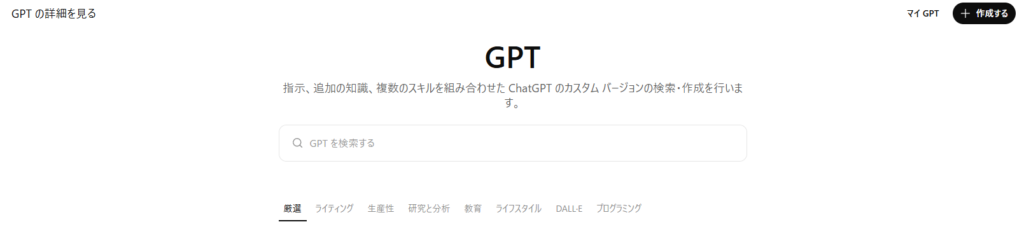
- Explore GPTs:
サイドバーの「GPTの詳細を見る」をクリックします。 - 検索:
検索バーに「Writing」「Coding」などのキーワードを入力し、目的に合うGPTを探します。
- 利用開始:
気になるGPTを選択し、「チャットを開始」をクリックします。
自分専用GPT(カスタムAI)を作成する流れ
独自の知識やルールを持った「My GPT」を作成する手順です。
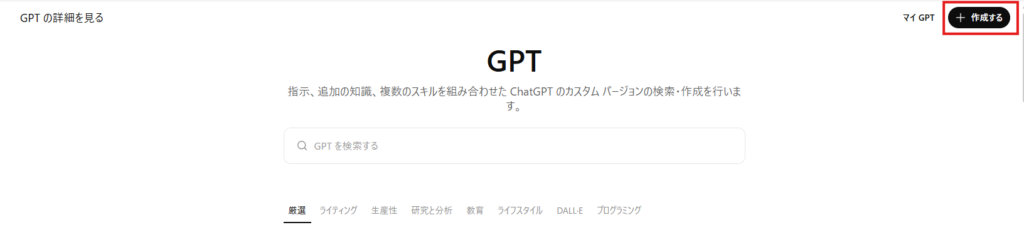
- 作成画面へ:
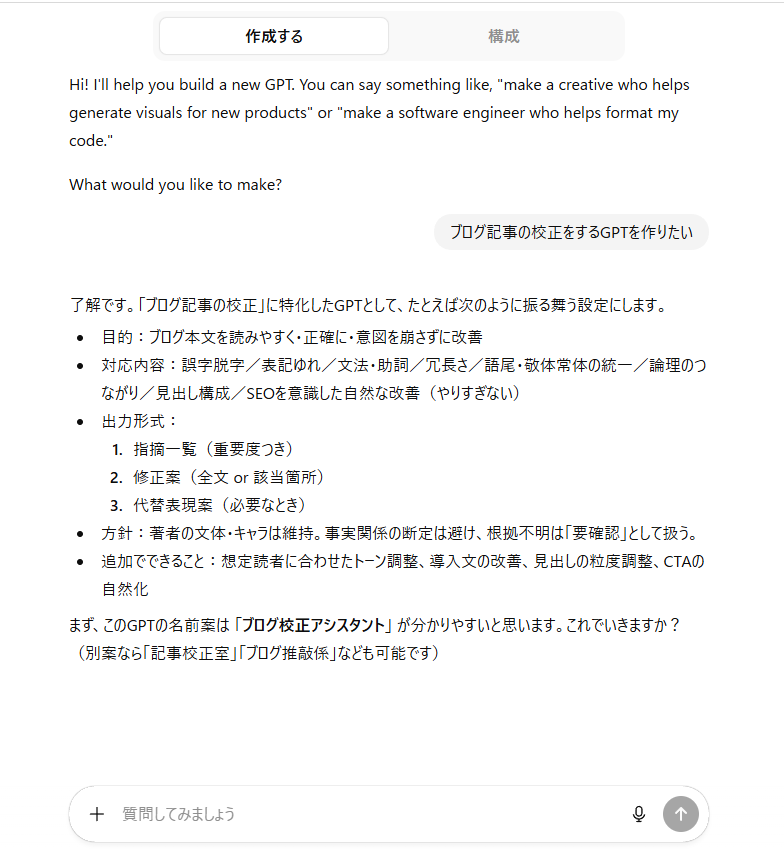
「GPTの詳細を見る」画面右上の「作成する」ボタンをクリックします。
- 対話形式で設定:
「作成する」タブで「ブログ記事の校正をするGPTを作りたい」と伝えると、自動で設定を行ってくれます。
- 保存と公開設定:
右上の「保存(Save)」をクリックし、公開範囲(自分のみ、公開など)を選択して完了です。
AI導入・活用を成功させるための戦略を公開!
コピペで即実践!ChatGPT 部門別活用ガイド
営業・総務・法務・IT・経営企画——5つの部門それぞれで、ChatGPTの法人プランをどう使えば効果が出るのか。
活用シーン・実践プロンプト例・カスタムGPTs設計パターンまで収録した、社内展開にそのまま使える実践ガイドです。
こちらのバナーから無料でダウンロードいただけます。
失敗しないための注意点とよくあるトラブルQ&A
最後に、利用中に発生しがちなトラブルへの対処法と、安全に使うための注意点を解説します。
有料プラン(Plus/Advanced)契約時の注意点と解約手順
有料プランを試す際は、更新日と解約方法を事前に把握しておきましょう。
- 更新タイミング:申し込み日から1ヶ月ごとの自動更新が基本です。
- 決済通貨:ChatGPT Plusは米ドル建て決済となる場合があり、為替レートの影響を受けます。
- 解約手順:
ChatGPTは「My plan」から、GeminiはGoogle Oneの設定画面からキャンセル手続きを行います。
自動更新を防ぐため、解約予定がある場合はカレンダーに登録しておきましょう。
「回答が途切れる」「エラーが出る」時の対処法
長い回答が途中で止まったり、エラーが表示されたりする場合の対処法です。
- 「続けて」と入力:
回答が文の途中で止まった場合、「続けて(Continue)」と送信すると続きが出力されます。 - 再読み込み:
ブラウザをリロード(F5キー)し、再度同じプロンプトを送信します。 - レートリミット:
短時間に大量の質問をすると制限がかかることがあります。時間を置いてから再開してください。
情報の取り扱いとセキュリティ設定(学習への利用拒否など)
入力したデータがAIの学習に使われないようにする設定です。
- 機密情報の入力禁止:
顧客個人情報や社外秘データは、原則として入力しないのが安全です。 - 学習オプトアウト設定:
ChatGPTは「Data controls」で学習をオフに、Geminiは「Gemini アプリアクティビティ」をオフにすることで、履歴の保存と学習利用を制限できます。
まとめ
GeminiとChatGPTは、それぞれ異なる強みを持つ強力なツールです。
- Gemini:Google Workspaceとの連携や最新情報の検索を重視する方におすすめ。
- ChatGPT:高度なデータ分析、論理的推論、カスタムAI作成を行いたい方におすすめ。
まずは無料版のアカウントを作成し、本記事の「基本操作」の手順に沿って実際に触れてみてください。
操作に慣れてきたら、Geminiのサイドパネル活用やChatGPTのデータ分析など、それぞれの得意分野を業務や日常に取り入れていきましょう。
AI導入・活用を成功させるための戦略を公開!
コピペで即実践!ChatGPT 部門別活用ガイド
営業・総務・法務・IT・経営企画——5つの部門それぞれで、ChatGPTの法人プランをどう使えば効果が出るのか。
活用シーン・実践プロンプト例・カスタムGPTs設計パターンまで収録した、社内展開にそのまま使える実践ガイドです。
こちらのバナーから無料でダウンロードいただけます。
-
 Perplexityの法人向けプラン「Enterprise Pro」を徹底解説!個人向けプランとの料金や機能の違い
-
Gemini Liveの使い方を徹底解説|活用方法や注意点・上手くいかない際の対処法も紹介

この記事の監修者

関連記事
-
【初心者向け】GeminiのStorybook機能で簡単!AI絵本作成ガイド|作り方から活用事例まで
-
【2025年最新】Gemini AIの新機能「Gems」完全ガイド:カスタムAIアシスタントの作成と活用法
-
Geminiの一時チャットを徹底解説|開始と終了手順をPC・アプリ別に紹介
-
Geminiの無効化の手順まとめ|Android/iOS/PC別に徹底解説
-
Gemini最新アップデート|Google Gemini 2.5 Pro徹底解説
-
NotebookLM法人導入ガイド|プラン比較・セキュリティ解説
-
Google AI Studio アプリはある?使い方とAPIキーの取得手順
-
【Gemini 1.5 Pro】GPT-4との比較で見る超高機能の最先端生成AI